
Interpreta el aviso como una señal para revisar el archivo y el dispositivo, no como prueba de que un ajuste concreto esté mal.
Respuesta rápida
Primero detén los intentos repetidos. Confirma que el archivo sea un APK de una fuente identificable, vuelve a descargarlo con una conexión estable y compara el requisito de Android y la arquitectura del dispositivo. Comprueba también si se trata de un paquete dividido que necesita un instalador compatible. Si no puedes verificar la fuente o la identidad del paquete, elimina el archivo y no reduzcas las protecciones del dispositivo para forzar la instalación.
Contenido de esta guía
- Qué significa el error al analizar el paquete APK
- Revisa el archivo APK antes de cambiar ajustes
- Comprueba la compatibilidad de Android y el formato del paquete
- Corrige el error al analizar el paquete APK en un orden seguro
- Usa ADB solo si necesitas un resultado de instalación más claro
- El error de análisis no es igual a otros fallos de instalación
- Cuándo detenerse y consultar al editor
- Preguntas frecuentes sobre el error al analizar el paquete APK
- Referencia oficial
Qué significa el error al analizar el paquete APK
Android debe leer la estructura del paquete y comprobar si la aplicación se puede instalar en el dispositivo. Un mensaje como «Se ha producido un problema al analizar el paquete» es general: puede aparecer si el archivo está incompleto, dañado, preparado para otro entorno Android o se abre con un instalador que no corresponde. El texto por sí solo no permite saber cuál de estas causas se aplica.
No interpretes cada error al analizar el paquete APK como una petición para permitir aplicaciones desconocidas. Ese permiso indica qué aplicación de origen puede iniciar una instalación; no repara un APK dañado ni vuelve compatible un paquete incompatible. Empieza por datos verificables: el archivo exacto, su procedencia, la versión de Android y el dispositivo al que está destinado.
Revisa el archivo APK antes de cambiar ajustes
Mira el archivo guardado. Si la fuente lo presenta como un APK único, confirma que termine en .apk, que no esté vacío y que la descarga haya terminado. Una página web o una transferencia parcial no se arreglan abriendo el archivo otra vez.
Compara la suma de verificación o el tamaño solo si el editor los publica para esa versión exacta. Si no ofrece esos datos, descarga una vez desde la misma fuente identificada con una conexión estable. Cambiar de espejo impide saber qué paquete causó el fallo.
- Anota la página de origen y el nombre final del archivo antes de abrir el instalador.
- Espera a que termine la descarga y comprueba que el archivo no esté vacío ni truncado.
- Compara una suma o un tamaño únicamente si la fuente los indica para ese mismo archivo.
- No instales archivos .zip, .xapk, .apkm, .apks o .html que la fuente no haya explicado.
- Elimina las copias duplicadas después de identificar el archivo que vas a probar.
Comprueba la compatibilidad de Android y el formato del paquete
Un APK puede estar intacto y aun así no ser adecuado para el dispositivo. Compara la versión mínima de Android indicada para la aplicación con la instalada en el teléfono, tableta, TV box o dispositivo de streaming. Una versión creada para un Android más reciente puede ser rechazada por un sistema antiguo. Cambiar un ajuste no elimina ese requisito.
Algunas versiones se distribuyen como varios APK divididos o mediante un paquete de aplicaciones. Si la fuente describe varios archivos para una misma versión, instalar solo una parte puede fallar o dejar el paquete incompleto. Sigue el método documentado por el editor y usa un instalador de confianza que admita ese formato. Un instalador de APK único no puede combinar archivos que no recibió.
La arquitectura también puede importar si el paquete contiene código nativo. Consulta las notas de compatibilidad del editor o una herramienta de información del dispositivo fiable. No deduzcas el procesador por el nombre del modelo ni instales variantes al azar.
| Qué encuentras | Qué revisar | Qué evitar |
|---|---|---|
| Android es anterior al requisito de la app | Busca una versión admitida o un dispositivo compatible | Intentar saltarse el requisito mínimo |
| La versión contiene varios archivos divididos | Sigue las instrucciones del editor para el paquete | Abrir una sola parte como si fuera el APK completo |
| El paquete indica otra arquitectura | Confirma la arquitectura del dispositivo y la variante admitida | Probar variantes de espejos no relacionados |
| La fuente no aclara editor ni paquete | Detente y busca una fuente verificable | Desactivar protecciones para forzar el archivo |
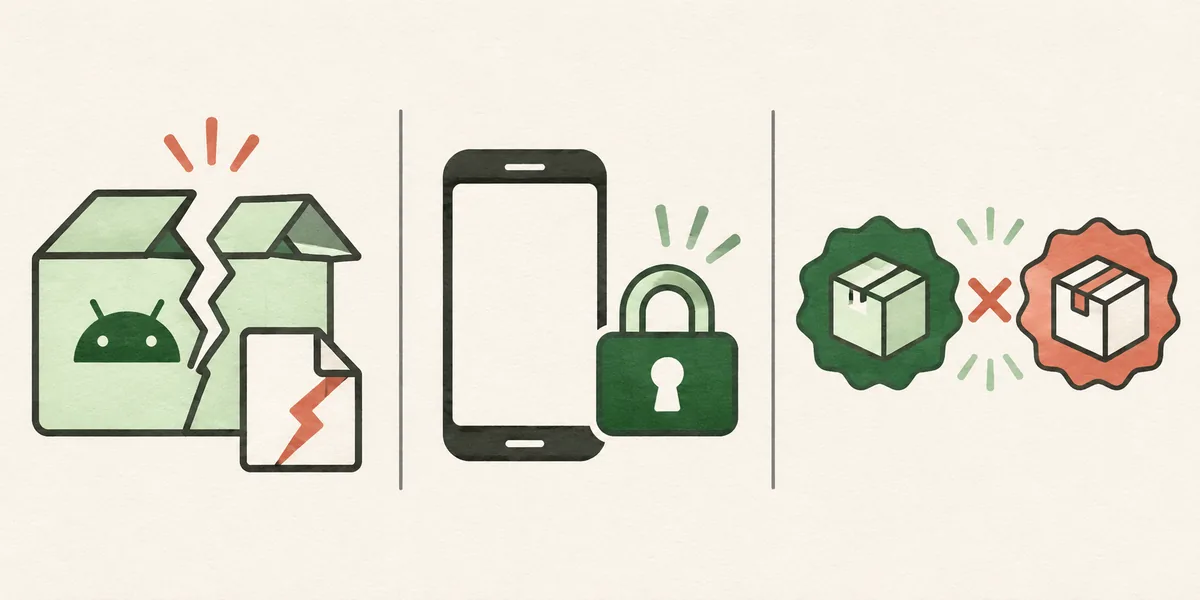
Cada indicio requiere una comprobación distinta; el mensaje de análisis no identifica por sí solo la causa.
Corrige el error al analizar el paquete APK en un orden seguro
Haz un solo reintento después de estas comprobaciones y conserva los datos del archivo. Detente si la evidencia indica una incompatibilidad.
- Cancela el intento y anota el mensaje exacto, el modelo del dispositivo, la versión de Android y el nombre del paquete.
- Elimina solo la copia incompleta o no verificada y descarga la misma versión desde el editor identificado con una conexión estable.
- Comprueba que la descarga haya terminado y compara los datos disponibles de tamaño, suma, requisito Android y arquitectura.
- Confirma si es un APK único o un paquete dividido; usa el instalador indicado y no cambies el nombre de un archivo comprimido a .apk.
- Reintenta una vez con el archivo verificado y compatible. Anota cualquier aviso específico en vez de cambiar varios ajustes a la vez.
- Si se instala pero no se abre, revisa los requisitos del dispositivo, los permisos de la aplicación y el espacio disponible.
- Al terminar, elimina los instaladores que sobren y revoca el permiso temporal de instalación concedido al navegador o gestor de archivos.
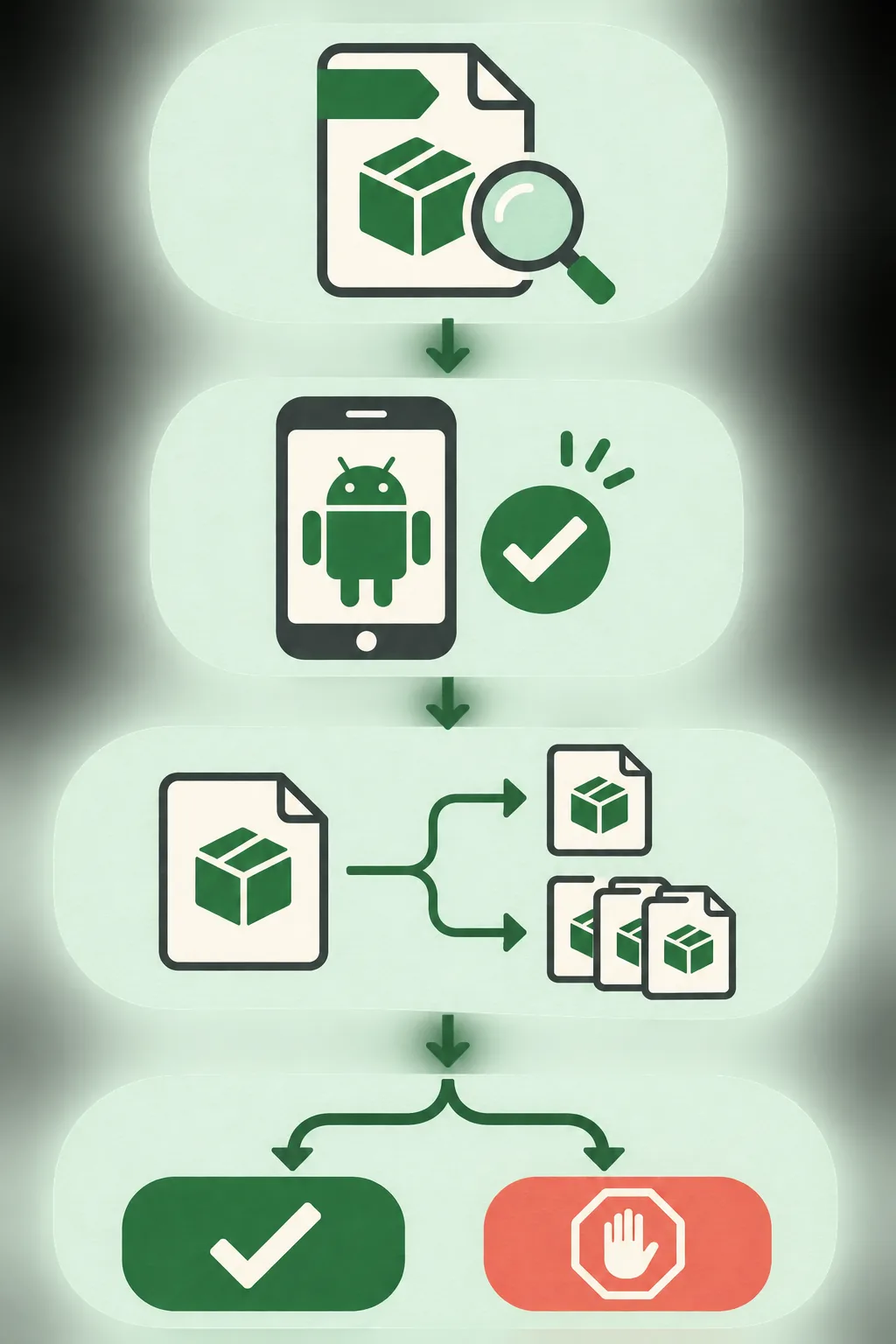
Avanza comprobación por comprobación y detente si no puedes verificar la fuente, el archivo o el dispositivo.
Usa ADB solo si necesitas un resultado de instalación más claro
Android Debug Bridge (ADB) permite instalar un paquete local desde un ordenador en un dispositivo Android conectado. Para quien ya conoce las opciones de desarrollador y la autorización del dispositivo, el resultado de la línea de comandos puede aclarar un fallo. ADB no analiza la seguridad del archivo ni demuestra que sea de confianza.
Úsalo solo con el archivo que ya verificaste y un dispositivo propio o autorizado. No actives la depuración para saltarte un aviso que no entiendes. La documentación oficial de Android describe la configuración y los comandos de ADB, pero no vuelve compatible cualquier APK.
adb install "app.apk"Sustituye app.apk por el nombre del archivo local verificado. El resultado es diagnóstico; no ignores un fallo ni un aviso de seguridad.
- Android Developers: Android Debug Bridge - Referencia oficial para conectar un dispositivo y ejecutar comandos ADB, como install.
El error de análisis no es igual a otros fallos de instalación
El texto cambia según la versión del sistema y el instalador. Usa esta tabla para orientar la revisión, no como un diccionario de códigos. Lee el mensaje completo y sigue el dato concreto que indique.
| Síntoma | Primera comprobación | Siguiente paso |
|---|---|---|
| Problema al analizar el paquete | Archivo completo, formato y compatibilidad | Verifica la fuente y prueba una vez |
| Aplicación no instalada | Otra copia, espacio, firma o versión | Lee el mensaje completo antes de borrar nada |
| No se puede abrir la descarga | Extensión, tamaño y estado de la descarga | Descarta archivos incompletos o que no sean paquetes |
| La app se instala pero se cierra | Versión de Android, permisos, espacio y requisitos | Diagnostica el inicio, no busques más copias de APK |
| Aparece un aviso de seguridad | Identidad del editor y origen del aviso | Detente si no puedes verificar archivo o fuente |
Cuándo detenerse y consultar al editor
Detente si la fuente cambia el nombre del paquete, añade un asistente ajeno, oculta la descarga tras redirecciones inexplicables o presenta datos de versión contradictorios. Un error de análisis no justifica desactivar protecciones ni dar permisos amplios a un instalador desconocido.
Si reconoces al editor, facilítale el texto exacto del error, el modelo, la versión de Android, el nombre del archivo y la URL de origen documentada. Si no puede confirmar la compatibilidad, elige una tienda o ruta de dispositivo admitida. En un televisor, confirma primero que el sistema admita APK de Android; el nombre comercial no lo demuestra.
- No instales un paquete que incluya un asistente, perfil, certificado o ejecutable de escritorio sin explicar.
- No compartas contraseñas, códigos de un solo uso ni archivos privados con un contacto de soporte APK.
Preguntas frecuentes sobre el error al analizar el paquete APK
Referencia oficial
- Android Developers: Android Debug Bridge - Documentación oficial sobre la conexión ADB y los comandos de instalación de paquetes.
¿Instalas en un dispositivo Fire TV?
Consulta la guía específica del dispositivo para revisar la plataforma y los métodos de transferencia; verifica igualmente la fuente y el paquete antes de instalar.
Guías relacionadas de DeepCine
- Cómo instalar APK en Fire TV - Revisión de plataforma, transferencia y límites seguros en Fire TV.
- DeepCine para Smart TV - Compara Android TV, Google TV, TV box y televisores no Android.
- Guía de seguridad de DeepCine MOD APK - Revisa los riesgos de paquetes modificados y espejos poco claros.