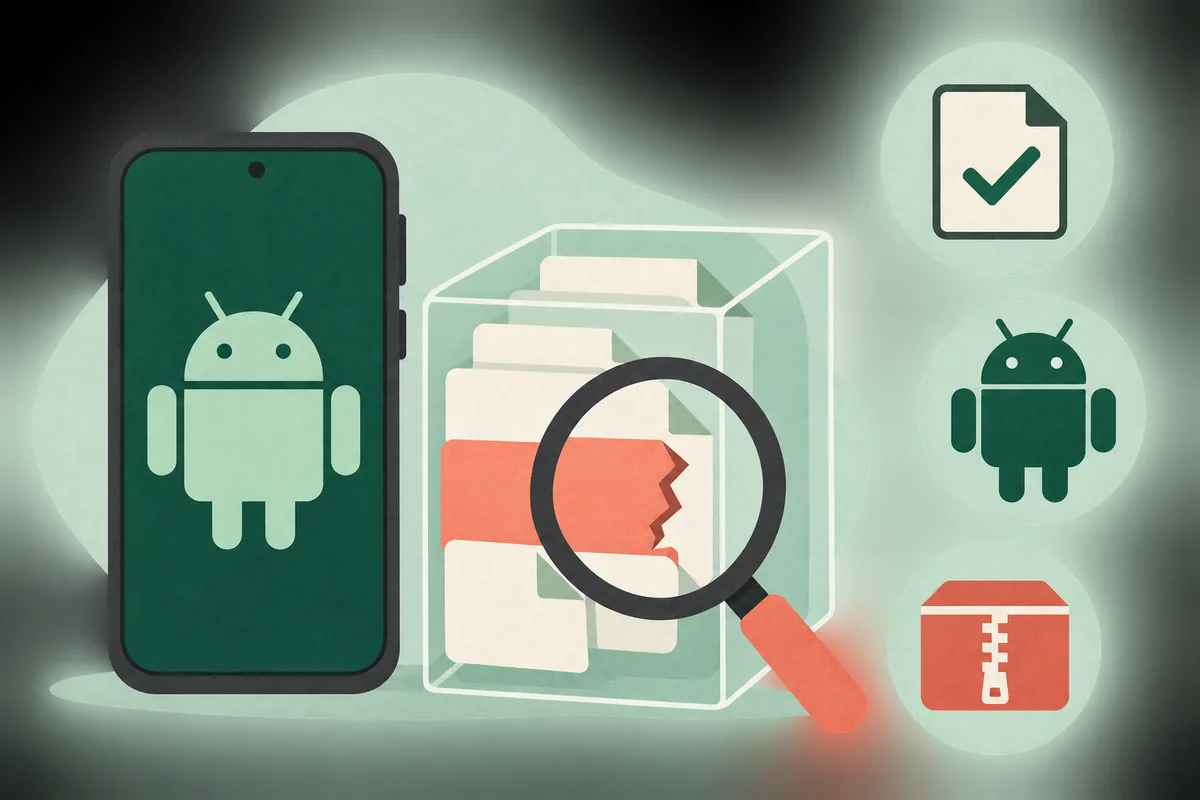
Die Meldung ist ein Anlass, Datei und Gerät zu prüfen, aber kein Beweis für eine bestimmte falsche Einstellung.
Kurzantwort
Beenden Sie zuerst wiederholte Installationsversuche. Prüfen Sie, ob die Datei eine einzelne APK aus einer nachvollziehbaren Quelle ist, laden Sie sie einmal über eine stabile Verbindung erneut herunter und vergleichen Sie Android-Anforderung sowie Gerätearchitektur. Klären Sie außerdem, ob es sich um mehrere Split-APKs handelt, die einen passenden Installer erfordern. Wenn Quelle oder Paket nicht überprüfbar sind, löschen Sie die Datei und setzen Sie Geräteschutz nicht für eine erzwungene Installation herab.
Inhalt dieses Leitfadens
- Was ein Android APK-Parsefehler bedeutet
- Prüfen Sie die APK-Datei, bevor Sie Einstellungen ändern
- Prüfen Sie Android-Kompatibilität und Paketformat
- Beheben Sie einen Android APK-Parsefehler in sicherer Reihenfolge
- Verwenden Sie ADB nur für ein genaueres Installationsresultat
- Ein Parsefehler unterscheidet sich von anderen Installationsfehlern
- Wann Sie stoppen und den Herausgeber fragen sollten
- Häufige Fragen zum Android APK-Parsefehler
- Offizielle Referenz
Was ein Android APK-Parsefehler bedeutet
Android muss die Paketstruktur lesen und prüfen, ob sich die App auf dem Gerät installieren lässt. Eine Meldung wie „Problem beim Parsen des Pakets“ ist allgemein gehalten. Sie kann erscheinen, wenn eine Datei unvollständig oder beschädigt ist, für eine andere Android-Umgebung gedacht war oder mit einem ungeeigneten Installer geöffnet wird. Aus dem Wortlaut allein lässt sich die Ursache nicht sicher ableiten.
Ein Android APK-Parsefehler bedeutet nicht automatisch, dass Sie Installationen aus unbekannten Quellen erlauben müssen. Diese Berechtigung legt fest, welche Quell-App eine Installation starten darf. Sie repariert keine beschädigte APK und macht ein inkompatibles Paket nicht kompatibel. Prüfen Sie zuerst die konkrete Datei, ihre Herkunft, die Android-Version und das vorgesehene Gerät.
Unterscheiden Sie einen abgebrochenen Download, ein nicht lesbares Paket, einen Kompatibilitätshinweis und eine App, die sich nach der Installation schließt. Für jeden Fall ist eine andere Prüfung sinnvoll.
Prüfen Sie die APK-Datei, bevor Sie Einstellungen ändern
Prüfen Sie die gespeicherte Datei und nicht nur die Downloadseite. Wenn die Quelle eine einzelne APK verspricht, sollte der Dateiname auf .apk enden, die Größe größer als null sein und Browser oder Dateimanager den abgeschlossenen Download anzeigen. Eine Webseite mit APK-ähnlichem Dateinamen, eine HTML-Fehlerantwort oder eine abgebrochene Übertragung wird nicht installierbar, wenn Sie dieselbe Datei erneut öffnen.
Vergleichen Sie Prüfsumme oder Dateigröße nur, wenn der Herausgeber sie für genau diese Version angibt. Fehlen solche Angaben, laden Sie einmal erneut von derselben nachvollziehbaren Quelle über eine stabile Verbindung. Häufige Wechsel zwischen Mirrors machen unklar, welches Paket fehlgeschlagen ist.
- Notieren Sie Quellseite und endgültigen Dateinamen, bevor Sie den Installer öffnen.
- Warten Sie das Ende des Downloads ab und prüfen Sie, ob die Datei leer oder sichtbar unvollständig ist.
- Vergleichen Sie Prüfsumme oder Größe nur mit Angaben der Quelle für dieselbe Datei.
- Installieren Sie keine .zip-, .xapk-, .apkm-, .apks- oder .html-Datei, deren Format die Quelle nicht erklärt.
- Entfernen Sie doppelte Kopien, sobald die eine zu prüfende Datei feststeht.
Prüfen Sie Android-Kompatibilität und Paketformat
Eine APK kann intakt und trotzdem für das Gerät ungeeignet sein. Vergleichen Sie die angegebene Mindestversion von Android mit dem System auf Smartphone, Tablet, TV-Box oder Streaminggerät. Ein Paket für eine neuere Android-Version kann von einem älteren System abgelehnt werden. Eine Einstellung hebt diese Anforderung nicht auf.
Manche Versionen werden als mehrere Split-APKs oder als App-Bundle angeboten. Beschreibt die Quelle mehrere Dateien für dieselbe Version, kann die Installation nur eines Teils scheitern oder unvollständig bleiben. Folgen Sie dem dokumentierten Verfahren des Herausgebers und verwenden Sie einen vertrauenswürdigen Installer, der dieses Format ausdrücklich unterstützt. Ein Installer für einzelne APKs kann fehlende Dateien nicht zusammenfügen.
Auch die Architektur kann wichtig sein, wenn das Paket nativen Code enthält. Prüfen Sie die Kompatibilitätshinweise des Herausgebers oder ein vertrauenswürdiges Geräteinformationswerkzeug. Raten Sie nicht anhand des Modellnamens und probieren Sie nicht wahllos mehrere Varianten.
| Befund | Als Nächstes prüfen | Vermeiden |
|---|---|---|
| Android liegt unter der App-Mindestversion | Unterstützte App-Version oder kompatibles Gerät | Die Mindestanforderung umgehen wollen |
| Die Version enthält mehrere Split-Dateien | Dokumentierte Schritte für Bundle oder Split-Paket | Eine einzelne Datei als vollständige APK öffnen |
| Das Paket nennt eine andere Architektur | Gerätearchitektur und unterstützte Variante | Zufällige Varianten von fremden Mirrors testen |
| Quelle oder Paket sind nicht erklärt | Anhalten und nachvollziehbare Quelle suchen | Schutzfunktionen für eine unbekannte Datei abschalten |
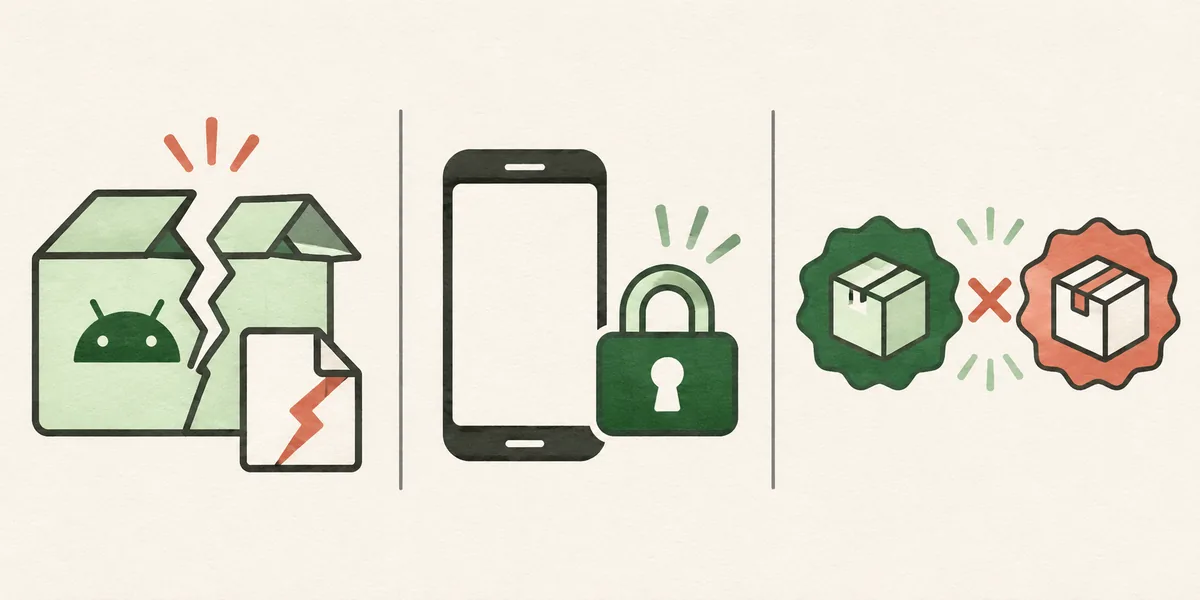
Unterschiedliche Hinweise erfordern unterschiedliche Prüfungen; die Parse-Meldung allein nennt keine Ursache.
Beheben Sie einen Android APK-Parsefehler in sicherer Reihenfolge
Machen Sie nach den folgenden Prüfungen nur einen kontrollierten neuen Versuch. Halten Sie Quelle und Dateidetails fest, damit Sie bei einem erkennbaren Konflikt stoppen können. Ziel ist, die Ursache einzugrenzen, nicht irgendein Paket um jeden Preis anzunehmen.
- Brechen Sie den Versuch ab und notieren Sie Meldung, Gerätemodell, Android-Version und den von der Quelle angegebenen Paketnamen.
- Löschen Sie nur die unvollständige oder ungeprüfte Kopie und laden Sie dieselbe Version erneut vom identifizierten Herausgeber herunter.
- Prüfen Sie den vollständigen Download und vergleichen Sie veröffentlichte Angaben zu Größe, Prüfsumme, Android-Anforderung und Architektur.
- Klären Sie, ob es eine einzelne APK oder ein Split-Paket ist. Nutzen Sie den beschriebenen Installer und benennen Sie kein Archiv in .apk um.
- Versuchen Sie es einmal mit der geprüften, kompatiblen Datei. Notieren Sie konkrete Hinweise, statt mehrere Einstellungen zugleich zu ändern.
- Installiert sich die App, startet aber nicht, prüfen Sie ihre Geräteanforderungen, Berechtigungen und den verfügbaren Speicher.
- Entfernen Sie danach unnötige Installerdateien und widerrufen Sie eine temporäre Installationsberechtigung für Browser oder Dateimanager.
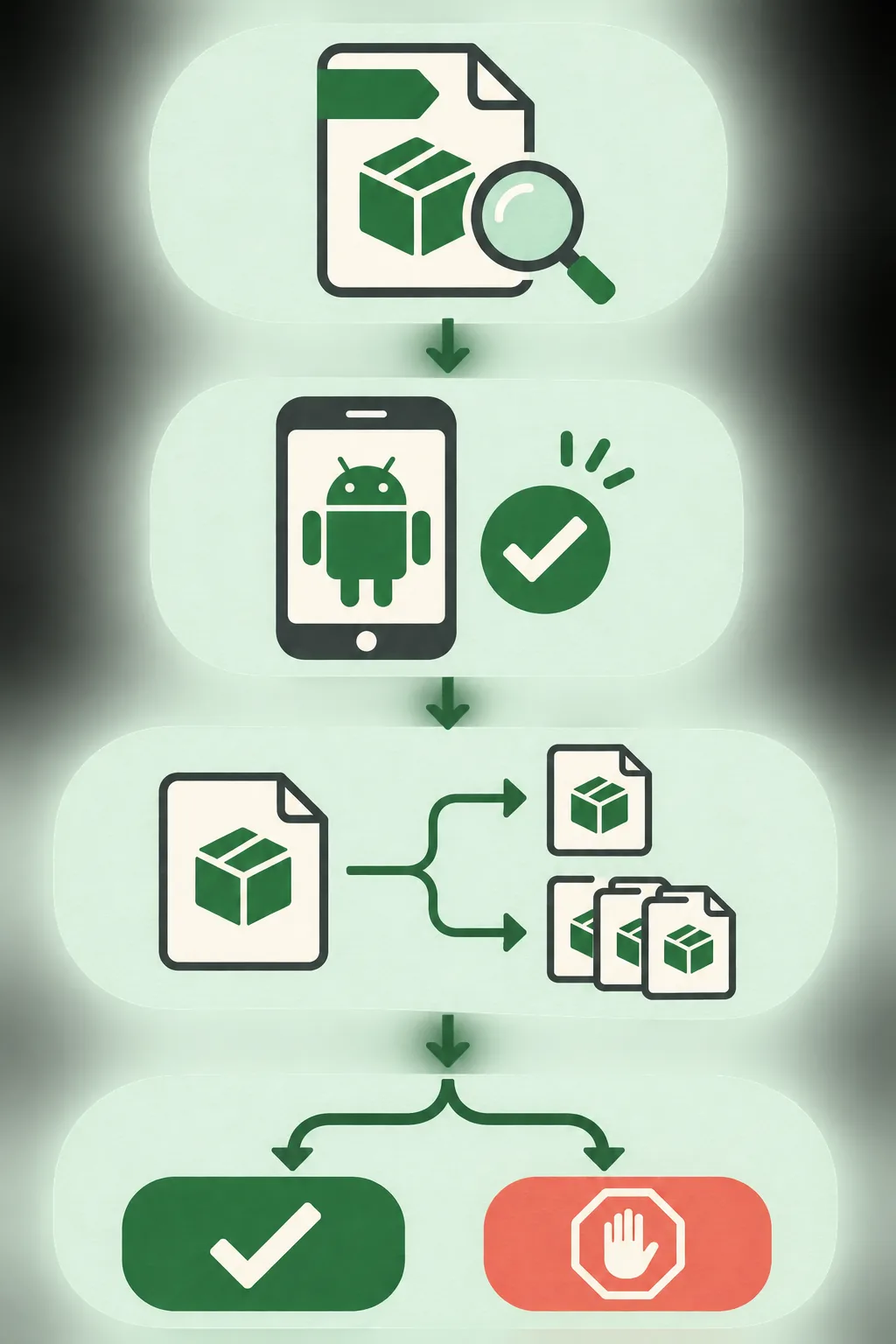
Prüfen Sie jeweils einen Punkt und stoppen Sie, wenn Quelle, Datei oder Gerätepassung nicht feststehen.
Verwenden Sie ADB nur für ein genaueres Installationsresultat
Android Debug Bridge (ADB) kann ein lokales Paket vom Computer auf ein verbundenes Android-Gerät übertragen und installieren. Wer Entwickleroptionen und Geräteautorisierung bereits kennt, erhält über die Kommandozeile möglicherweise genauere Hinweise als über eine kurze Bildschirmmeldung. ADB ist kein Sicherheitsscan und beweist nicht, dass ein Paket vertrauenswürdig ist.
Nutzen Sie ADB nur mit der zuvor geprüften Datei und einem Gerät, das Ihnen gehört oder das Sie verwalten dürfen. Aktivieren Sie Debugging nicht, um eine unklare Warnung zu umgehen. Die offizielle Android-Dokumentation erklärt Einrichtung und Installationsbefehle, macht aber nicht jede APK mit jedem Gerät kompatibel.
adb install "app.apk"Ersetzen Sie app.apk durch den Namen der geprüften lokalen Datei. Die Ausgabe dient der Diagnose; ignorieren Sie weder einen Fehler noch eine Sicherheitswarnung.
- Android Developers: Android Debug Bridge - Offizielle Anleitung zur Geräteverbindung und zu ADB-Befehlen wie install.
Ein Parsefehler unterscheidet sich von anderen Installationsfehlern
Der Wortlaut variiert je nach System und Installer. Nutzen Sie die Tabelle zur Einordnung, nicht als Fehlercode-Wörterbuch, und achten Sie auf konkrete Angaben in der vollständigen Meldung.
| Symptom | Zuerst prüfen | Nächster Schritt |
|---|---|---|
| Problem beim Parsen des Pakets | Dateivollständigkeit, Format und Kompatibilität | Quelle prüfen und einmal erneut versuchen |
| App nicht installiert | Vorhandene Kopie, Speicher, Signatur oder Version | Meldung vollständig lesen, bevor Sie etwas entfernen |
| Download lässt sich nicht öffnen | Dateiendung, Größe und Downloadstatus | Unvollständige oder paketfremde Datei verwerfen |
| App installiert sich, schließt aber | Android-Version, Berechtigungen, Speicher und Anforderungen | Startproblem prüfen statt weitere APKs zu suchen |
| Sicherheitswarnung erscheint | Herausgeber und Quelle der Warnung | Anhalten, wenn Datei oder Quelle unklar bleiben |
Wann Sie stoppen und den Herausgeber fragen sollten
Stoppen Sie, wenn die Quelle den Paketnamen ändert, einen sachfremden Helfer verlangt, das endgültige Ziel hinter unerklärten Weiterleitungen verbirgt oder widersprüchliche Versionsdaten nennt. Ein Parsefehler rechtfertigt weder das Abschalten von Geräteschutz noch weitreichende Rechte für einen unbekannten Installer.
Bei einem identifizierbaren Herausgeber können Sie den genauen Wortlaut, das Gerätemodell, die Android-Version, den Dateinamen und die dokumentierte Quell-URL nennen. Kann der Herausgeber die Kompatibilität nicht bestätigen, wählen Sie einen unterstützten Store oder ein anderes Gerät. Prüfen Sie bei Fernsehern zuerst, ob das Betriebssystem Android-APK-Installationen unterstützt; der Markenname reicht dafür nicht.
- Installieren Sie keine Datei mit unerklärtem Helfer, Zertifikat, Profil oder PC-Programm.
- Teilen Sie einem APK-Supportkontakt niemals Passwörter, Einmalcodes oder private Dateien mit.
Häufige Fragen zum Android APK-Parsefehler
Offizielle Referenz
- Android Developers: Android Debug Bridge - Offizielle Dokumentation zu ADB-Verbindungen und Paketinstallationsbefehlen.
Installation auf einem Fire-TV-Gerät?
Der gerätespezifische Leitfaden hilft bei Plattform- und Transferfragen. Prüfen Sie Quelle und Paket trotzdem vor jeder APK-Installation.
Verwandte DeepCine-Guides
- APK auf Fire TV installieren - Plattformprüfung, Übertragung und sichere Abbruchpunkte für Fire TV.
- DeepCine für Smart TV - Android TV, Google TV, TV-Box und nicht Android-basierte Fernseher vergleichen.
- DeepCine MOD-APK-Sicherheitsguide - Besondere Risiken veränderter Pakete und undurchsichtiger Mirrors prüfen.