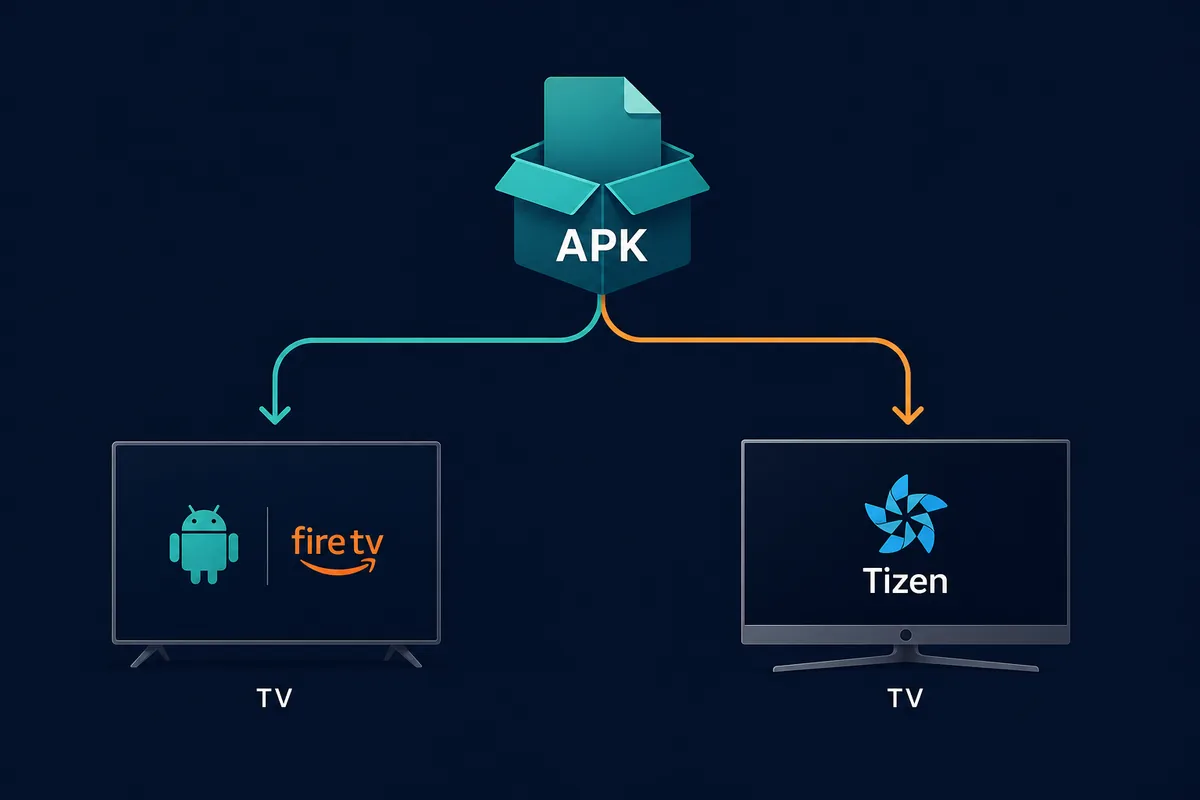
Wenn du Android TV, Google TV, Fire TV oder Android-TV-Boxen nutzt, prufe TizenTube Cobalt APK und verifiziere die Datei vor dem Sideloading. Samsung Tizen ist keine normale APK-Installation.
Kurzantwort
Für Android TV, Google TV, Fire TV und viele Android-TV-Boxen prüfst du TizenTube Cobalt vor dem Sideloading. Auf einem Samsung Smart TV nutzt du keinen normalen Android-APK-Weg, sondern den TizenTube- und TizenBrew-Weg für Tizen. Ein Downloader-Code hilft nur, wenn Quelle und endgültiges Paket weiter überprüfbar sind.
Was diese Anleitung behandelt
- Was TizenTube APK, TizenTube Cobalt und Tizen Tube bedeuten
- Vor dem Download den richtigen Gerätepfad wählen
- Sicherheitschecks fur TizenTube Cobalt APK
- Installation fur Android TV und Fire TV
- Warum Samsung Tizen keine normale APK-Installation ist
- Fehlerbehebung, wenn TizenTube APK scheitert
- Offizielle Quellen und verwandte TV-Anleitungen
- Häufige Fragen zu TizenTube APK
Was TizenTube APK, TizenTube Cobalt und Tizen Tube bedeuten
Die Suchanfrage TizenTube APK kann ein Android-TV-Paket, TizenTube Cobalt oder den Samsung-Tizen-Weg meinen. Prüfe das Betriebssystem, bevor du eine Datei suchst.
TizenTube Cobalt gehört zur Android-Seite, während der ursprüngliche TizenTube-Weg auf Samsung-Tizen-Werkzeuge zielt. Ein identischer App-Name bedeutet daher nicht identische Pakete.
| Suchanfrage | Wahrscheinliche Absicht | Beste Aktion |
|---|---|---|
| tizentube apk | Android-TV-Paket für den Fernseher | Prüfen, ob das Gerät Android TV, Google TV, Fire TV oder eine Android-TV-Box ist |
| TizenTube Cobalt APK | APK-Weg für Android-TV-Geräte | Quelle der Version vor dem Sideload prüfen |
| TizenTube Samsung TV | Samsung-Tizen-Weg | TizenBrew/Tizen-Schritte suchen, keine APK-Installation |
| tizentube firestick | Sideload auf Fire TV | Sicherheitsprüfung für Fire-TV-APKs anwenden |
| tizentube download | Allgemeine Downloadabsicht | Mirror meiden, bis der Gerätepfad feststeht |
Vor dem Download den richtigen Gerätepfad wählen
Android TV, Google TV, Fire TV und viele Android-TV-Boxen können APK-Dateien ausführen, wenn die Installation aus dieser Quelle erlaubt ist. Das sagt noch nichts über die Eignung für die Fernbedienung aus.
Samsung-Tizen-Fernseher verwenden ein anderes Paket- und Berechtigungsmodell. Für einfaches Streaming ist ein externes Android-TV-Gerät oft übersichtlicher als ein erzwungener APK-Versuch.
| Gerät | TizenTube-Pfad | APK? | Hinweise |
|---|---|---|---|
| Android TV und Google TV | TizenTube Cobalt | Ja | Nur nach Prüfung von Quelle und Berechtigungen sideloaden |
| Fire TV und Firestick | TizenTube Cobalt | Ja | Downloader oder Übertragung nutzen und Fernbedienung testen |
| Android-TV-Box | TizenTube Cobalt | Ja | Android-Version, Speicher und Architektur prüfen |
| Samsung-Tizen-TV | TizenTube über Tizen-Werkzeuge | Nein | TizenBrew-Anleitung statt APK-Datei suchen |
| LG webOS / Roku | Nicht der normale Weg | Nein | Offiziellen Store oder externen Android-Player nutzen |
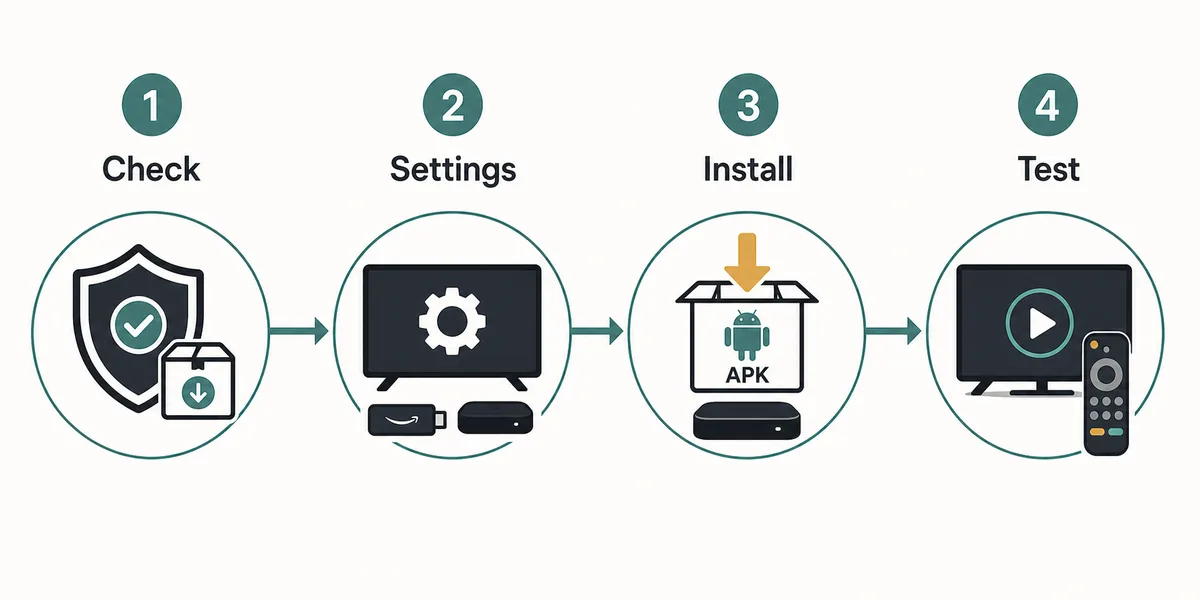
Zuerst das TV-System prufen und Samsung Tizen nicht mit einer Android-APK-Installation vermischen. Die richtige Entscheidung hangt vom Gerat ab.
Sicherheitschecks fur TizenTube Cobalt APK
Bei Downloads außerhalb eines offiziellen Stores vergleiche Projektquelle, Dateiname, Version, Paket-ID und Berechtigungen. Ein Mirror mit mehreren Umleitungen oder einem angeblichen Update-Button ist kein verlässlicher Release-Kanal.
Erlaube unbekannte Apps nur der für diesen Test verwendeten Downloader-, Browser- oder Dateimanager-App und schalte die Berechtigung danach wieder aus. Stoppe bei einer nicht erklärbaren Play-Protect-Warnung.
- Die genaue Geräteplattform vor dem Download bestätigen.
- Offizielle Projektquellen oder Entwicklerlinks bevorzugen.
- Dateiname, Version und Aktualisierungsdatum vergleichen.
- ZIP, EXE, falsche Update-Schaltflächen und erzwungene VPN-Seiten meiden.
- Die Berechtigung für unbekannte Apps nach der Installation deaktivieren.
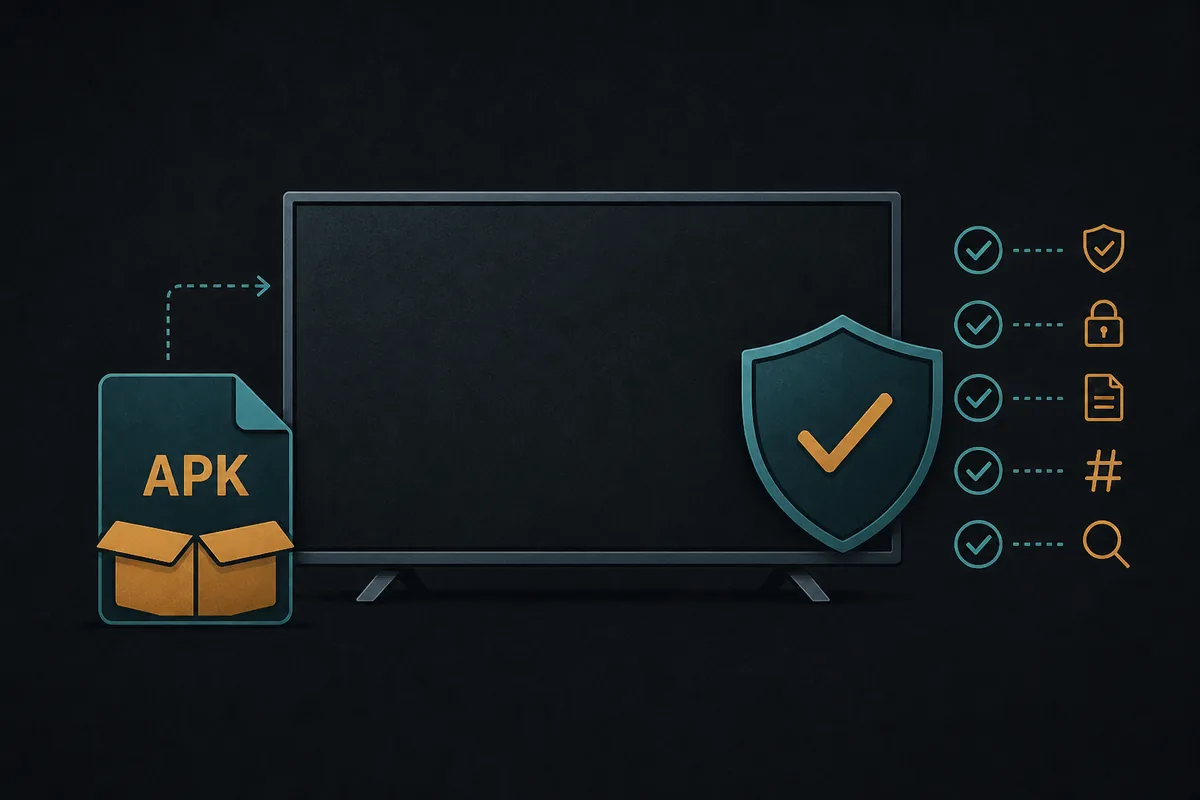
Zuerst das TV-System prufen und Samsung Tizen nicht mit einer Android-APK-Installation vermischen. Die richtige Entscheidung hangt vom Gerat ab.
Installation fur Android TV und Fire TV
Auf Android TV öffnet ein Dateimanager die APK meist erst nach einer quellenspezifischen Freigabe. Prüfe anschließend Startbildschirm, Fokuswechsel, Suche und Wiedergabe mit der Fernbedienung.
Auf Fire TV kann Downloader praktisch sein, aber der vollständige Zielpfad muss nachvollziehbar bleiben. Teste Zurück-Taste, Untertitel und Neustart, bevor du die Datei entfernst.
- Bestätigen, dass der Fernseher Android oder Fire OS nutzt.
- Von einer prüfbaren Quelle laden, möglichst zuerst auf Telefon oder Computer.
- APK übertragen oder Browser/Downloader mit vollständiger URL verwenden.
- Die Berechtigung nur der Installations-App geben.
- Navigation und Wiedergabe mit der Fernbedienung testen und die Berechtigung danach entziehen.
- Die APK-Datei bei knappem Speicher löschen, wenn die App funktioniert.
Warum Samsung Tizen keine normale APK-Installation ist
Samsung Smart TVs laufen mit Tizen und installieren keine Android-APK als native App. TizenTube-Anleitungen können TizenBrew, Entwicklermodus und Netzwerkvoraussetzungen nennen; diese Schritte sind nicht mit APK-Sideloading gleichzusetzen.
Wenn du nur auf dem Samsung-Fernseher schauen willst, ist ein externes Android-TV-, Google-TV- oder Fire-TV-Gerät oft der klarere Weg. Nutze dort die Android-Anleitung und erzwinge keine falsche Paketart.
- Eine Android-APK nicht umbenennen und eine Samsung-Installation erwarten.
- Auf TizenBrew, Samsung-Entwicklermodus oder Tizen-Pakete achten.
- Für einen einfacheren APK-Weg einen externen Android-Player nutzen.
- Seiten ohne Erklärung der Tizen-Grenze meiden.
Fehlerbehebung, wenn TizenTube APK scheitert
Ein Parse-Fehler deutet oft auf eine unvollständige Datei, eine inkompatible Android-Version oder eine falsche Architektur hin. Lade nicht sofort weitere Varianten herunter, sondern prüfe Quelle und Gerät.
Wenn das Paket installiert, aber die Fernbedienung keine Bedienelemente erreicht, ist die TV-Eignung nicht gegeben. Bei Samsung Tizen wechsle zu Tizen-spezifischen Schritten oder zu externer Android-Hardware.
| Problem | Wahrscheinliche Ursache | Vorsichtige Antwort |
|---|---|---|
| Parse-Fehler | Beschädigter Download, falsche Android-Version oder inkompatibler Build | Quelle und Android-Version erneut prüfen |
| App nicht installiert | Paketkonflikt oder zu wenig Speicher | Alte Kopien entfernen und Speicher freigeben |
| Fernbedienung wählt Steuerelemente nicht | Telefonlayout oder schlechter TV-Fokus | Nicht auf reine Mausbedienung verlassen |
| Samsung TV lehnt APK ab | Tizen ist kein Android | Tizen/TizenBrew oder externe Android-Hardware nutzen |
| Sicherheitswarnung | Unbekanntes oder riskantes Paket | Stoppen und vor dem Fortfahren prüfen |
Offizielle Quellen und verwandte TV-Anleitungen
Für die Tizen-Seite sind die verlinkten TizenTube-Projekte die bessere Referenz. Für Cobalt und APK-Sideloading müssen zusätzlich Betriebssystem, Pakettyp und der konkrete Release-Kanal geprüft werden.
Häufige Fragen zu TizenTube APK
Vergleiche es mit deinem DeepCine-TV-Setup
Wenn dein Gerat Android-APKs installieren kann, gelten dieselben Quellenchecks und Fernbedienungstests fur DeepCine, TizenTube Cobalt und andere TV-APK-Suchen.
Verwandte TV- und APK-Anleitungen
- DeepCine für Smart TV - Kompatibilitätsprüfung für Android TV, Google TV und TV-Box
- DeepCine für Fire TV - Downloader, Firestick-Berechtigungen und Fernbedienungstests
- DeepCine APK-Downloadleitfaden - Allgemeine Hinweise zu Version, Datei und APK-Sicherheit
- DeepCine-Alternativen - Samsung Tizen, iPhone, TV-Box und legales Streaming