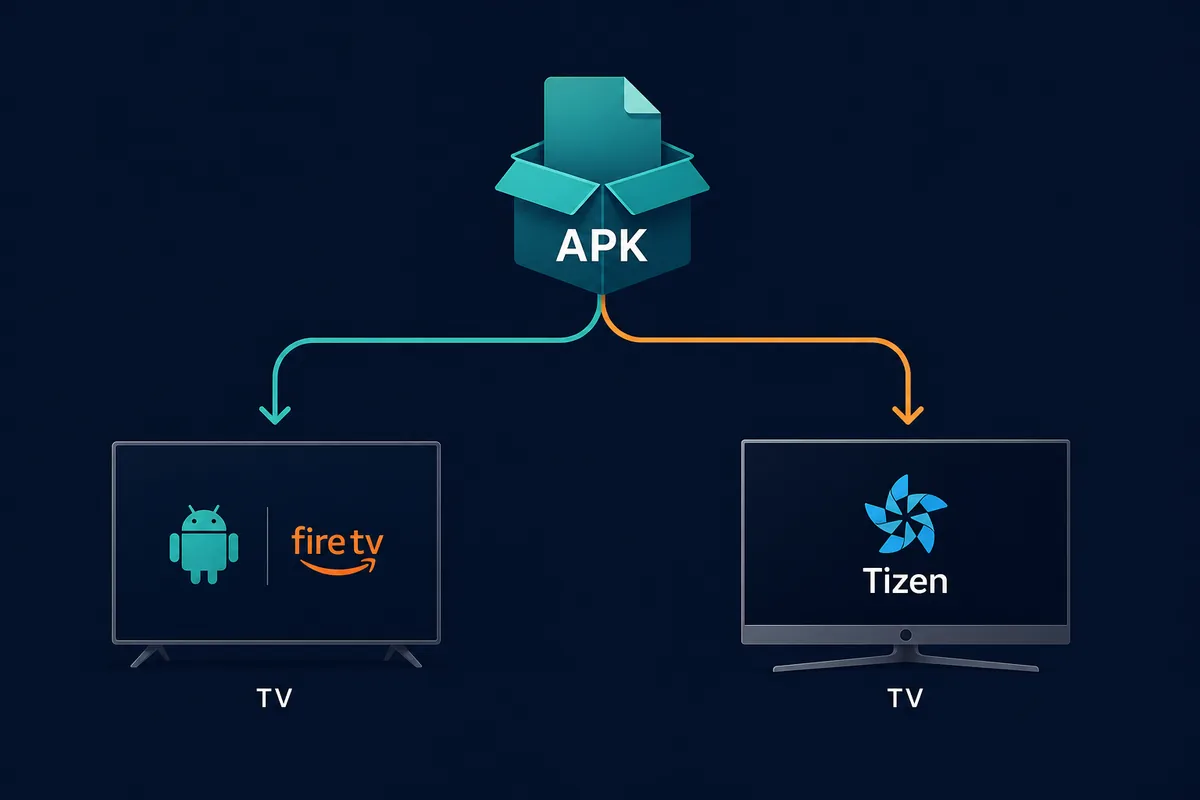
Avec Android TV, Google TV, Fire TV ou une TV Box Android, recherchez TizenTube Cobalt APK et vérifiez le fichier avant sideload. Avec une Smart TV Samsung sous Tizen, ne cherchez pas une installation APK normale.
Réponse rapide
Sur Android TV, Google TV, Fire TV et de nombreuses TV Box Android, recherchez TizenTube Cobalt et vérifiez le fichier avant le sideloading. Sur une Smart TV Samsung, n'utilisez pas un parcours APK Android classique : vérifiez le parcours TizenTube et TizenBrew pour Tizen. Un code Downloader n'est utile que si la source et le paquet final restent vérifiables.
Ce que couvre ce guide
- Que signifient TizenTube APK, TizenTube Cobalt et Tizen Tube ?
- Choisir le bon chemin avant de télécharger
- Contrôles de sécurité pour TizenTube Cobalt APK
- Installation sur Android TV et Fire TV
- Pourquoi Samsung Tizen n’est pas une installation APK normale
- Dépannage quand TizenTube APK échoue
- Sources officielles et guides TV liés
- Questions fréquentes sur TizenTube APK
Que signifient TizenTube APK, TizenTube Cobalt et Tizen Tube ?
La recherche TizenTube APK peut viser un paquet Android TV, TizenTube Cobalt ou la voie Samsung Tizen. Identifiez le système du téléviseur avant de chercher un fichier.
TizenTube Cobalt appartient à la voie Android, tandis que le TizenTube d’origine repose sur des outils Tizen. Un nom identique ne garantit donc pas le même paquet.
| Recherche | Intention probable | Meilleure action |
|---|---|---|
| tizentube apk | Paquet TV de type Android | Confirmer Android TV, Google TV, Fire TV ou Android TV Box |
| TizenTube Cobalt APK | Parcours APK pour appareil TV Android | Vérifier la source de la version avant le sideload |
| TizenTube Samsung TV | Parcours Samsung Tizen | Chercher TizenBrew/Tizen, pas une installation APK |
| tizentube firestick | Sideload sur Fire TV | Suivre les contrôles de sécurité APK pour Fire TV |
| tizentube download | Recherche de téléchargement large | Éviter les miroirs tant que l’appareil n’est pas identifié |
Choisir le bon chemin avant de télécharger
Android TV, Google TV, Fire TV et de nombreuses TV Box peuvent utiliser des APK si les réglages autorisent cette source. Cela ne garantit pas une navigation confortable à la télécommande.
Les téléviseurs Samsung sous Tizen utilisent un autre modèle de paquets et de permissions. Pour regarder simplement, un appareil Android TV externe est souvent plus clair qu’un APK forcé sur le téléviseur.
| Appareil | Compatibilité TizenTube | APK ? | Remarques |
|---|---|---|---|
| Android TV et Google TV | TizenTube Cobalt | Oui | Faire un sideload seulement après vérification de la source et des permissions |
| Fire TV et Firestick | TizenTube Cobalt | Oui | Utiliser Downloader ou un transfert puis tester la télécommande |
| Android TV Box | TizenTube Cobalt | Oui | Vérifier Android, le stockage et l’architecture |
| Samsung Tizen TV | TizenTube avec outils Tizen | Non | Chercher les instructions TizenBrew, pas des APK |
| LG webOS / Roku | Ce n’est pas la voie normale | Non | Utiliser la boutique officielle ou un lecteur Android externe |
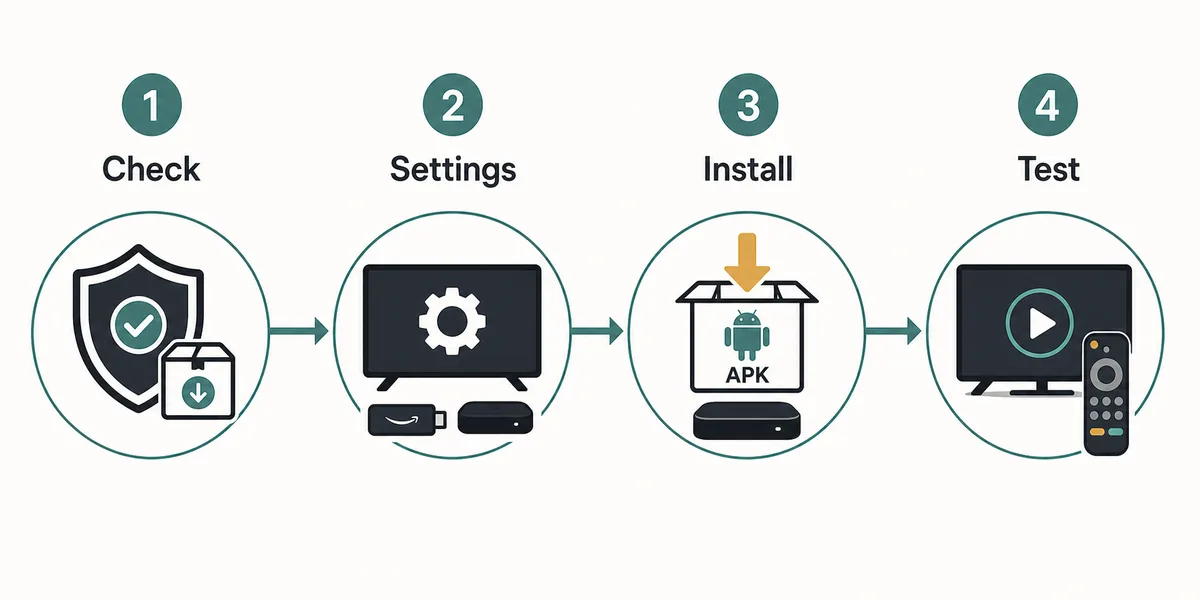
Confirmez d’abord le système du téléviseur et ne mélangez pas une route Samsung Tizen avec une installation APK Android. Le bon choix dépend de l’appareil.
Contrôles de sécurité pour TizenTube Cobalt APK
Hors boutique officielle, comparez le projet source, le nom du fichier, la version, l’identifiant du paquet et les permissions. Un miroir avec plusieurs redirections ou un faux bouton de mise à jour n’est pas un canal de release fiable.
Accordez l’installation d’applications inconnues uniquement au Downloader, au navigateur ou au gestionnaire utilisé pour ce test, puis retirez l’autorisation. Arrêtez-vous devant un avertissement Play Protect inexpliqué.
- Confirmer la plateforme exacte avant le téléchargement.
- Préférer les sources officielles du projet ou liées par le développeur.
- Comparer le nom, la version et la date de mise à jour.
- Éviter les ZIP, EXE, faux boutons de mise à jour et VPN imposés.
- Désactiver la permission d’applications inconnues après l’installation.
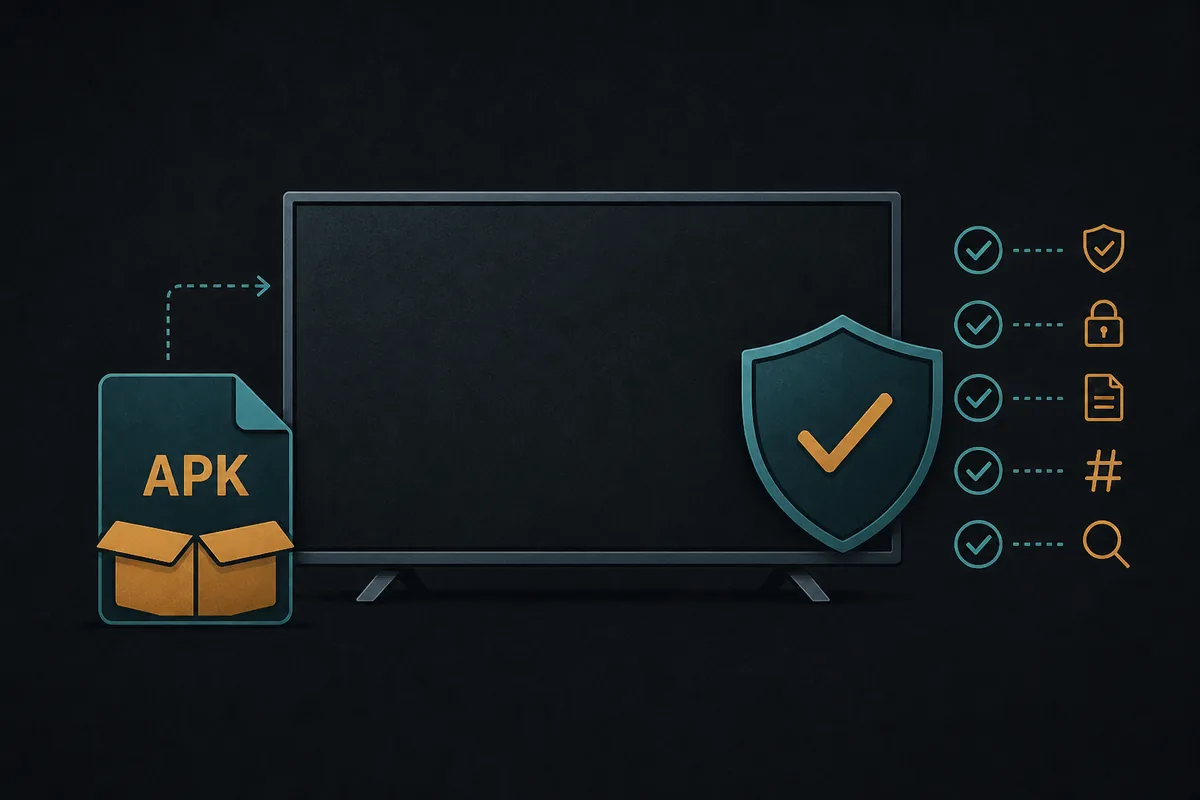
Confirmez d’abord le système du téléviseur et ne mélangez pas une route Samsung Tizen avec une installation APK Android. Le bon choix dépend de l’appareil.
Installation sur Android TV et Fire TV
Sur Android TV, un gestionnaire de fichiers peut ouvrir l’APK après une autorisation limitée à cette source. Testez ensuite le focus, la recherche, la lecture et les sous-titres avec la télécommande.
Sur Fire TV, Downloader peut faciliter le transfert, mais le chemin complet doit rester vérifiable. Testez Retour, la navigation et le redémarrage avant de supprimer le fichier.
- Confirmer que le téléviseur utilise Android ou Fire OS.
- Télécharger depuis une source inspectable, de préférence d’abord sur téléphone ou ordinateur.
- Transférer l’APK ou utiliser le navigateur/Downloader avec l’URL complète.
- Accorder la permission uniquement à l’application utilisée pour l’installation.
- Tester la navigation et la lecture avec la télécommande puis retirer la permission.
- Supprimer le paquet APK si le stockage est limité et que l’application fonctionne.
Pourquoi Samsung Tizen n’est pas une installation APK normale
Les Smart TV Samsung utilisent Tizen et n’installent pas une APK Android comme application native. Les instructions TizenTube peuvent dépendre de TizenBrew, du mode développeur et du réseau ; ce n’est pas un sideload Android.
Si votre objectif est simplement de regarder sur Samsung, un appareil Android TV, Google TV ou Fire TV externe est souvent plus simple. Suivez alors le flux APK sur cet appareil sans forcer un mauvais format.
- Ne pas renommer un APK Android en espérant l’installer sur Samsung TV.
- Vérifier la présence de TizenBrew, du mode développeur Samsung ou de paquets Tizen.
- Utiliser un lecteur Android externe pour un parcours APK plus simple.
- Éviter les pages qui promettent un APK Samsung sans expliquer la limite Tizen.
Dépannage quand TizenTube APK échoue
Une erreur d’analyse signale souvent un fichier incomplet, une version Android incompatible ou une architecture incorrecte. Vérifiez la source et l’appareil avant d’essayer une autre variante.
Si l’installation réussit mais que la télécommande ne sélectionne pas les contrôles, l’adaptation TV a échoué. Sur Samsung Tizen, passez aux instructions Tizen ou à un appareil Android externe.
| Problème | Cause probable | Réponse prudente |
|---|---|---|
| Erreur d’analyse | Téléchargement incomplet, Android incorrect ou build incompatible | Re vérifier la source et la version Android |
| Application non installée | Conflit de paquet ou stockage insuffisant | Supprimer les anciennes copies et libérer de l’espace |
| La télécommande ne sélectionne pas les contrôles | Interface pensée pour téléphone ou mauvais focus TV | Ne pas dépendre d’une navigation à la souris |
| Samsung TV refuse l’APK | Tizen n’est pas Android | Utiliser la voie Tizen/TizenBrew ou un appareil Android externe |
| Alerte de sécurité | Paquet inconnu ou risqué | S’arrêter et vérifier avant de continuer |
Sources officielles et guides TV liés
Pour la partie Tizen, consultez les projets TizenTube liés. Pour Cobalt et le sideload APK, vérifiez aussi le système, le type de paquet et le canal de release précis.
Questions fréquentes sur TizenTube APK
Comparez avec votre configuration DeepCine TV
Si votre appareil installe des APK Android, les mêmes habitudes de vérification de source et de test à la télécommande valent pour DeepCine, TizenTube Cobalt et d’autres APK TV.
Guides TV et APK liés
- DeepCine pour Smart TV - Compatibilité Android TV, Google TV et TV Box
- DeepCine pour Fire TV - Downloader, permissions Firestick et tests de télécommande
- Guide de téléchargement DeepCine APK - Vérification générale de la version, du fichier et de la sécurité
- Alternatives à DeepCine - Samsung Tizen, iPhone, TV Box et streaming légal